Startseite › IPTV Fire TV Stick einrichten
Anleitung · ca. 5 MinutenMit dieser IPTV Fire TV Stick Anleitung bist du in fünf Minuten startklar
Der Fire TV Stick ist das beliebteste Streaming-Gerät in deutschen Wohnzimmern – und perfekt für IPTV. Hier siehst du Schritt für Schritt, wie du die App installierst und deinen Zugang aktivierst.
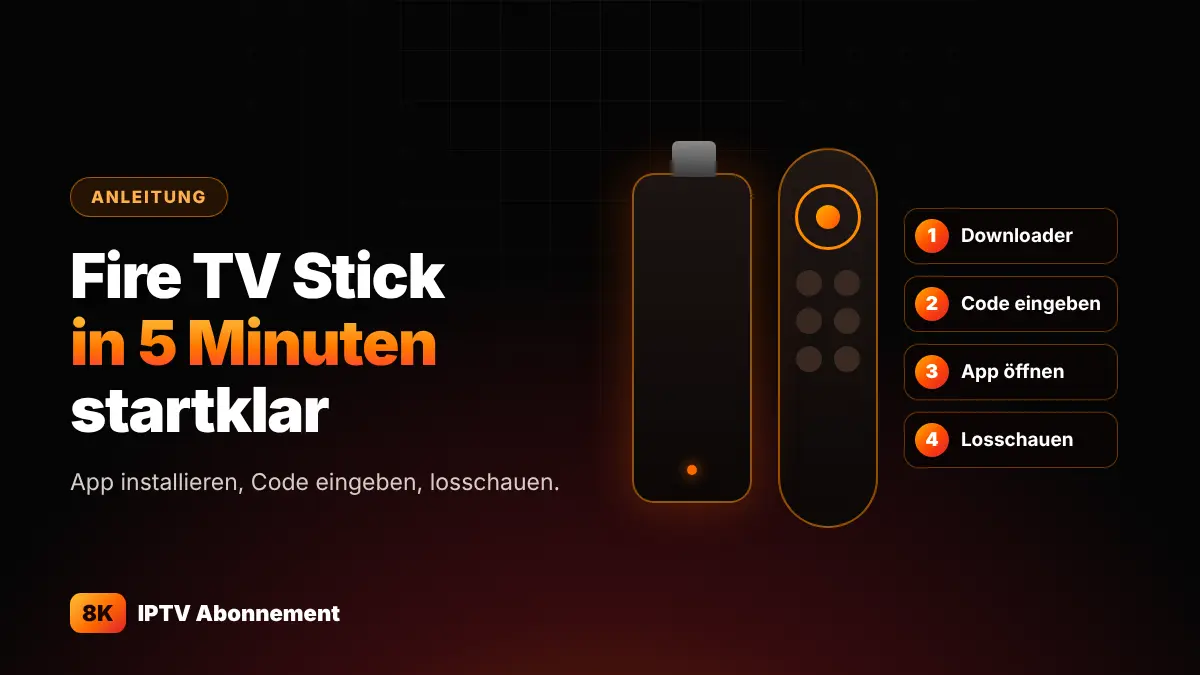
IPTV Fire TV Stick Einrichtung in 6 Schritten
Du brauchst nur deinen Fire TV Stick, WLAN und die Fernbedienung.
- Downloader-App installierenÖffne auf dem Startbildschirm die Suche, gib „Downloader“ ein und installiere die kostenlose App aus dem Amazon Appstore.
- Installation erlaubenGehe zu Einstellungen › Mein Fire TV › Entwickleroptionen › „Apps unbekannter Herkunft installieren“ und aktiviere den Schalter für Downloader. Siehst du die Entwickleroptionen nicht? Öffne Einstellungen › Mein Fire TV › Info und drücke siebenmal auf den Gerätenamen.
- Code eingebenÖffne Downloader, tippe in das Adressfeld den Code unten ein und bestätige mit „Go“.
6046882 - App installierenDer Download des Strong 8K VIP Player startet automatisch. Wähle „Installieren“ und danach „Öffnen“. Die Installationsdatei kannst du anschließend löschen, um Speicher zu sparen.
- MAC-Adresse sendenDie App zeigt beim ersten Start eine MAC-Adresse an. Schick sie uns per WhatsApp – oder wir senden dir Benutzername, Passwort und Host-URL zum Einloggen.
- LosschauenSobald wir deinen Test oder dein Paket aktiviert haben, starte die App neu. Sender, Filme und Serien werden geladen.
Noch keinen Zugang? Du kannst vorher IPTV kostenlos testen.
Welches IPTV Fire TV Stick Modell ist das richtige?
Kurz gesagt: alle aktuellen. Für 4K und 8K-Inhalte lohnt sich ein stärkeres Modell.
| Modell | Max. Auflösung | Empfehlung |
|---|---|---|
| Fire TV Stick HD / Lite | Full HD | Gut für HD- und Full-HD-Sender |
| Fire TV Stick 4K | 4K UHD | Beste Wahl für die meisten |
| Fire TV Stick 4K Max | 4K UHD | Schneller, mehr Speicher |
| Fire TV Cube | 4K UHD | Mit LAN-Anschluss, sehr flüssig |
Tipps für ein ruckelfreies Bild mit IPTV Fire TV Stick
WLAN für IPTV Fire TV Stick richtig nutzen
Verbinde den Stick mit dem 5-GHz-Netz deines Routers und stecke ihn mit dem beiliegenden HDMI-Verlängerungskabel etwas vom Fernseher weg – das verbessert den Empfang deutlich. Noch stabiler läuft IPTV auf dem Fire TV Stick mit einem Ethernet-Adapter und LAN-Kabel.
Was macht den Fire TV Stick so beliebt?
Der Amazon Fire TV Stick ist günstig, schnell eingerichtet und macht aus jedem Fernseher mit HDMI-Anschluss ein Streaming-Gerät. Weil er auf Android basiert, lassen sich Apps unkompliziert installieren – ideal für IPTV Fire TV Stick Einsteiger, die ohne neuen Fernseher starten möchten.
Speicher freihalten
Der Stick hat wenig Speicher. Lösche Apps, die du nicht nutzt, und leere ab und zu den Cache unter Einstellungen › Anwendungen › Installierte Apps verwalten.
Neustart hilft oft
Wenn die App hängt, halte die Auswahl- und die Play/Pause-Taste gleichzeitig etwa fünf Sekunden gedrückt. Der Stick startet neu und die meisten kleinen Probleme sind gelöst.
Andere Apps auf dem Fire TV
Neben dem Strong 8K VIP Player funktionieren auch TiviMate, IPTV Smarters Pro und IBO Player. Die Unterschiede findest du in unserer Übersicht der IPTV Apps. Für welche App du dich auch entscheidest: Unser Support hilft dir bei der IPTV Fire TV Stick Einrichtung persönlich per WhatsApp.
Häufige IPTV Fire TV Stick Probleme und schnelle Lösungen
Die App lässt sich nicht installieren. Meist ist die Installation aus unbekannten Quellen noch nicht für die Downloader-App erlaubt. Prüfe den Schalter in den Entwickleroptionen und versuche es erneut.
Der Bildschirm bleibt schwarz. Warte nach der Aktivierung ein bis zwei Minuten und starte die App neu. Bleibt das Bild schwarz, schick uns ein Foto des Bildschirms – oft ist nur ein Zeichen der MAC-Adresse falsch übermittelt worden.
Das Bild ruckelt nur abends. Dann ist fast immer das WLAN überlastet, weil im Haushalt mehrere Geräte gleichzeitig streamen. Wechsle auf das 5-GHz-Netz oder nutze einen Ethernet-Adapter.
Ton und Bild laufen nicht synchron. Schalte in den Fire-TV-Einstellungen unter „Töne und Bildschirm“ den Surround-Sound testweise auf Stereo. Das behebt das Problem in den meisten Fällen.
Der Speicher ist voll. Deinstalliere nicht genutzte Apps und lösche die heruntergeladene Installationsdatei in der Downloader-App. Der Fire TV Stick braucht etwas freien Speicher, um flüssig zu laufen.
IPTV Fire TV Stick unterwegs nutzen
Ein großer Vorteil des Sticks: Du kannst ihn einfach mitnehmen. Im Ferienhaus, im Hotel oder bei Freunden steckst du ihn in den HDMI-Anschluss, verbindest ihn mit dem WLAN und hast sofort deine gewohnte Senderliste. Achte nur darauf, dass die Internetverbindung vor Ort stabil genug ist – für Full HD sollten mindestens 16 Mbit/s ankommen. Hotel-WLAN mit Anmeldeseite funktioniert ebenfalls, der Stick öffnet dafür automatisch ein Browserfenster. So bleibt dein IPTV Fire TV Stick auch im Urlaub dein Fernseher für die Hosentasche.
Lohnt sich ein neuer IPTV Fire TV Stick?
Wenn dein Gerät älter als fünf Jahre ist, lohnt sich der Umstieg auf ein aktuelles 4K-Modell: Menüs reagieren schneller, Sender schalten zügiger um und du kannst 4K-Inhalte in voller Qualität sehen. Die Einrichtung bleibt dabei genau dieselbe wie in dieser Anleitung.
Zuletzt aktualisiert: November 2026
Häufige Fragen
Kurz und ehrlich beantwortet.
Ist die IPTV Fire TV Stick Einrichtung schwierig?
Nein. Mit der Anleitung dauert sie etwa fünf Minuten. Wenn du nicht weiterkommst, führen wir dich per WhatsApp durch jeden Schritt.
Ich finde die Entwickleroptionen nicht – was tun?
Öffne Einstellungen › Mein Fire TV › Info und drücke siebenmal auf den Namen deines Geräts. Danach erscheinen die Entwickleroptionen im Menü.
Brauche ich für IPTV auf dem Fire TV Stick ein VPN?
Nein. Ein VPN ist bereits in unserem Dienst integriert.
Welche Internetgeschwindigkeit brauche ich?
Für Full HD etwa 16 Mbit/s, für 4K mindestens 25 Mbit/s.
Funktioniert das auch mit einem älteren Fire TV Stick?
In der Regel ja. Sehr alte Modelle sind langsamer und unterstützen nur Full HD.
Kann ich meinen Zugang auch auf einem zweiten Gerät nutzen?
Schreib uns dein Wunsch-Setup per WhatsApp – wir sagen dir, welche Lösung für mehrere Geräte passt.
Fire TV Stick bereit?
Schick uns deine MAC-Adresse – wir schalten deinen kostenlosen Test frei.
Jetzt per WhatsApp starten